今日つくるもの
あなたは、架空の「こもれびカフェ」の店長です。
4つの質問に数字で答えると、2人のAI社員が仲間入りします。
2人のAI社員と、あなたの役割
AIが作業を進め、人が目的と結果を確かめます。
今日のセミナーで、いちばん持ち帰ってほしい考え方です。
持ち帰るもの
| もの | いつできるか |
|---|---|
| AI社員の紹介ページ 2人の役割と、頼める仕事が分かるページ | ハンズオン① |
| 仕事の成果物 2人が作ってチェックした仕事一式 | ハンズオン② |
| 保存先のフルパス あとからファイルを開き直すための場所 | ①②の最後に表示 |
最初に選ぶ仕事は4つ
質問1で、AI社員に任せる仕事を1つ選びます。
選んだ仕事によって、仲間入りする2人が変わります。
| 番号 | 任せる仕事 | 2人の担当 |
|---|---|---|
| 1 | お店の魅力を届ける SNS投稿・新メニューのお知らせ | 発信担当/伝わり方チェック担当 |
| 2 | 売上からヒントを見つける 売れ筋・客単価・次の一手 | 売上分析担当/数字チェック担当 |
| 3 | お店の段取りを整える 開店準備・引き継ぎ・やること整理 | 段取り担当/抜け漏れチェック担当 |
| 4 | お客さまの声に応える 口コミへの返信・改善メモ | お客さま対応担当/表現チェック担当 |
今日の言葉
| AIエージェント | 頼むと、作業をして、成果物が返ってくるAI。 今日はCodexかClaude Codeを使います。 |
| スキル | 仕事の「やり方」をまとめた手順書。 次の仕事でも、同じ進め方を使えます。 |
| サブエージェント | 仕事の一部を任せる「分担先」の別のAI。 今日の作る担当・チェック担当がこれです。 |
| AI社員 | あなたの仕事を知ったうえで、繰り返し仕事を頼めるAI。 毎回、最初から説明しなくてよい状態を目指します。 |
各手順に「Codexの人」「Claude Codeの人」のボタンを並べてあります。
はじめる前に
ハンズオンの前に、3つだけそろえます。
材料(カフェの資料)は、プロンプトの中に入っているので準備はいりません。
アプリを入れる
どちらか1つ、使えるほうで大丈夫です。
まだの方は、導入ハンドブックの1ページ目に動画つきの手順があります。
Codexのアプリ、またはClaudeアプリの「Code」画面を使ってください。
使う場所:PCアプリ+ローカル
自分のPCのフォルダで作業する「ローカル」を選びます。
できたファイルは、そのフォルダの中に新しく作る「cafe-ai-team」フォルダにまとまります。
作業する場所は「ローカル」を選び、練習用のフォルダを指定します。
「Local」を選び、練習用のフォルダを指定します。
モデルと権限
モデルは、画面に最初から出ているもので大丈夫です。
上位のモデルや「High」は、今日の必須条件ではありません。
| Codex | Claude Code | |
|---|---|---|
| モデル | 初期設定・推奨のモデル。 Lunaがあれば利用量を抑えられます。 | Sonnetで十分です。 Opusは必須ではありません。 |
| 権限 | 「承認を求める」で進めます。 | 「Manual」または「Accept edits」で進めます。 |
画面の名前が違うときは、05 困ったときを見てください。
ハンズオン
まずは仲間をつくる。次に、仕事を任せる。
①でチームをつくり、②で同じ会話のまま仕事一式を任せます。
ハンズオン① チームをつくる(基本編)
新しい会話に、STEP 01を貼る
操作するもの:Codex または Claude Code の新しい会話
なぜこのプロンプトが、チームづくりの案内役になります。
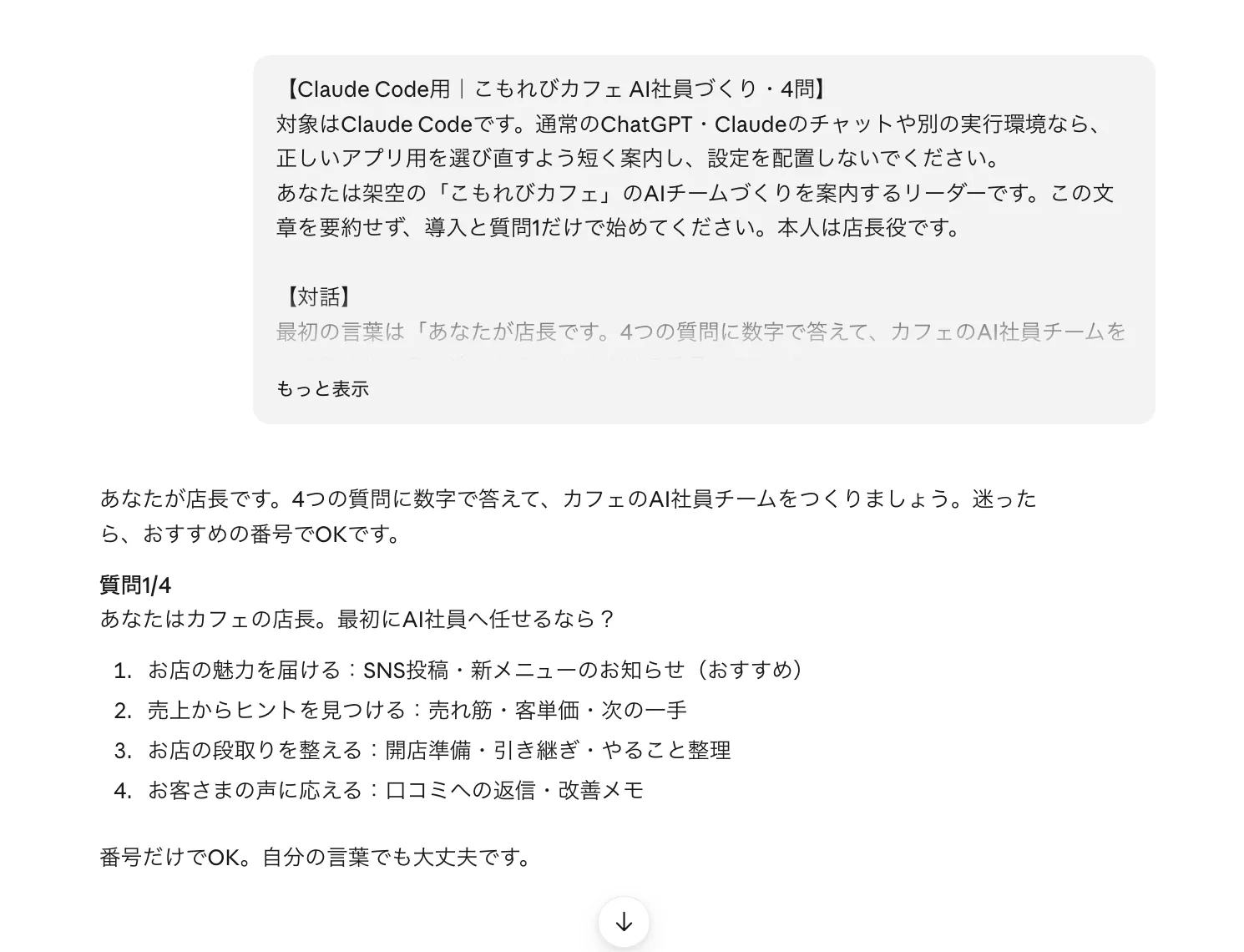
貼ると、AIが1問ずつ質問してきます。
終わりAIが「あなたが店長です」と話しはじめ、質問1/4が出る。
4つの質問に、数字で答える
操作するもの:同じ会話
なぜ任せる仕事・目的・作るもの・確かめる場面を、店長として決めます。
迷ったら、(おすすめ)と書かれた番号で大丈夫です。
- 質問1 何を任せる?(4つの仕事から1つ)
- 質問2 何のために?
- 質問3 何を作る?
- 質問4 どこで確認する?
4問の中身を先に見ておく
| 選んだ仕事 | 質問2 目的 | 質問3 作るもの |
|---|---|---|
| 1 魅力を届ける | 季節の新メニュー/平日のカフェ時間/お店の雰囲気 | SNS投稿3本/店頭POP1枚/常連さんへのお知らせ1通 |
| 2 売上のヒント | 売れている商品/平日と休日の違い/1人あたりの購入額 | 集計表と要点3つ/店長向け1ページ報告/改善案3つ |
| 3 段取り | 開店前のバタバタ/スタッフ間の引き継ぎ/今日やることの整理 | チェックリスト1枚/担当・期限つきの作業表/短い手順書 |
| 4 お客さまの声 | 丁寧な返信/不満の原因の整理/お店の改善 | 口コミ3件への返信案/声の整理表/返信案と改善メモ |
質問2・3の4番は「おまかせ」です。
選んだ仕事の1番で進みます。
質問4は、どの仕事でも同じです。
1 最後にまとめて見せてほしい/2 方向性を見てから作ってほしい/3 2案を見て自分で選びたい/4 おまかせ(1と同じ進み方)。
終わり4問に答え終わる。自分の言葉で答えてもかまいません。
確認の6行を見て、「1」を送る
操作するもの:同じ会話
なぜAIが作りはじめる前に、店長が中身を確かめる場面です。
作業はAIに、判断は人に、の練習でもあります。
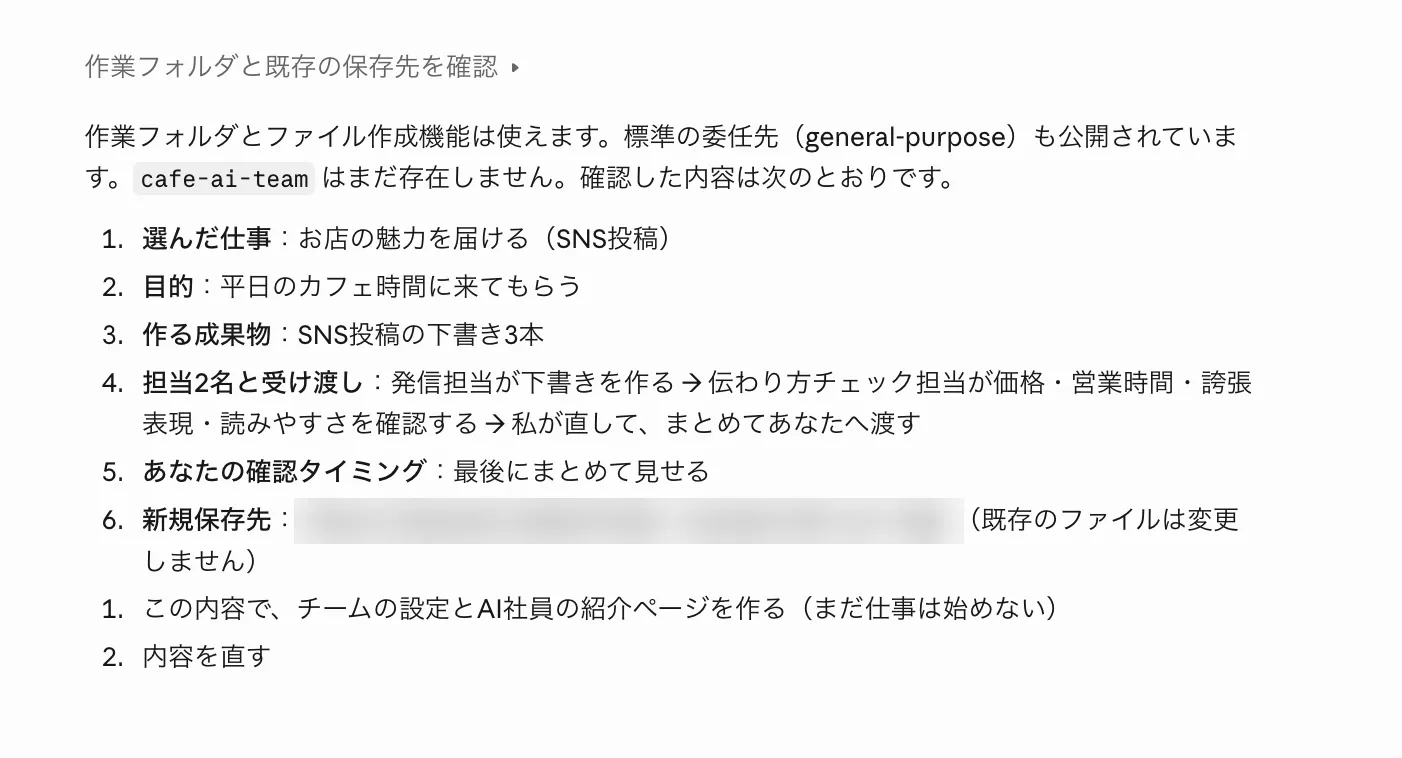
- 選んだ仕事・目的・作るもの・担当2名・確認のタイミング・保存先の6行を読む
- 合っていれば「1」、直したいときは「2」を送る
- ファイル作成の承認が出たら、「今回頼んだことか」を確かめて許可する
この3つが合っていれば許可して大丈夫です。
「今回のみ」と「常に許可」があれば、はじめは「今回のみ」を選びます。
終わりAIが「保存フォルダ」と「開くHTMLファイル」のフルパスを表示する。
紹介ページを開く
操作するもの:ブラウザ
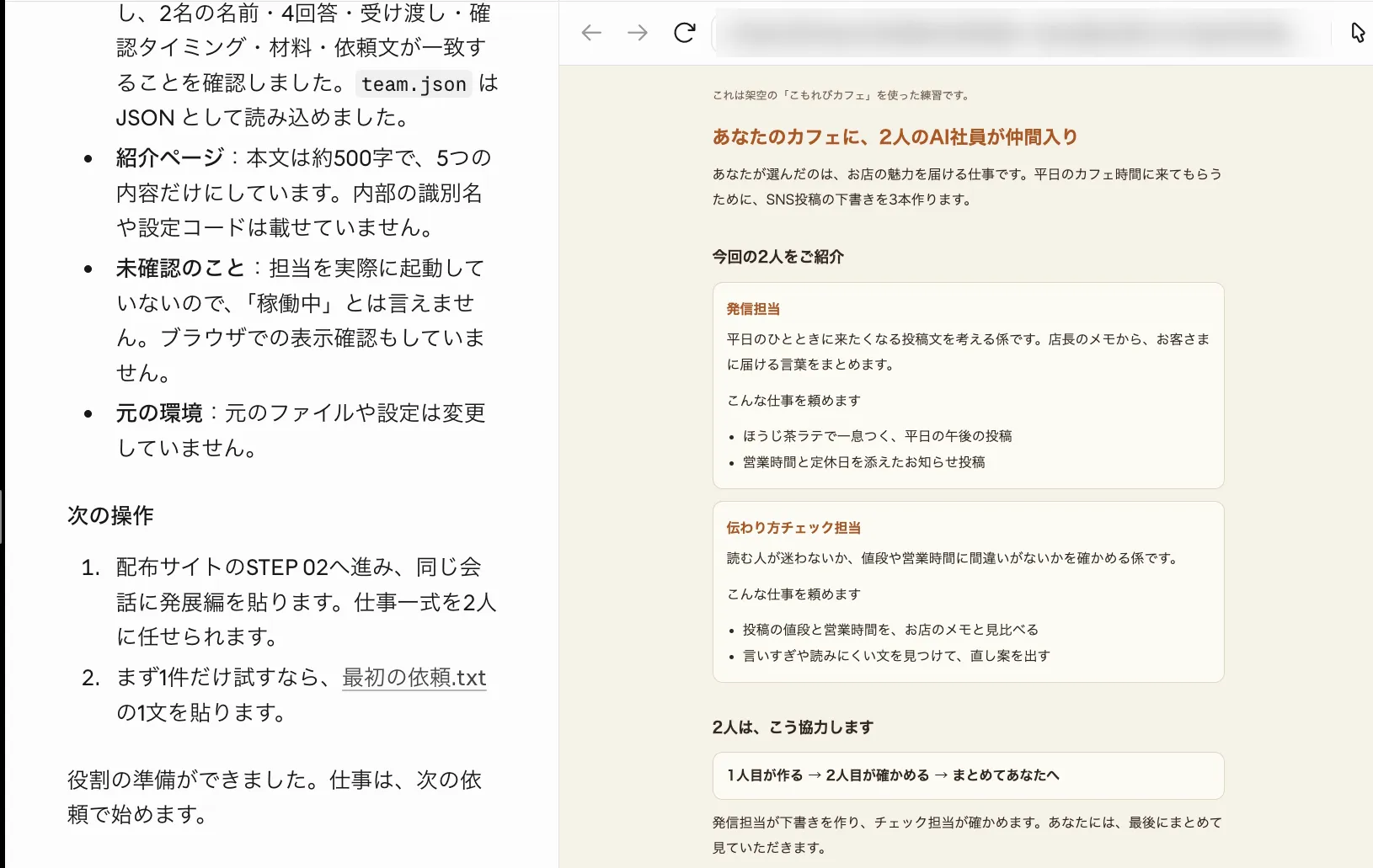
なぜどんな2人が仲間入りしたかを、ページで確かめます。
- 会話に表示された index.html のリンクをクリックする
- 開かないときは、表示された保存フォルダのフルパスをコピーし、Macは Finder、Windowsはエクスプローラー上部のアドレス欄に貼って開く
終わり「あなたのカフェに、2人のAI社員が仲間入り」のページが開く。
次は、ハンズオン②のSTEP 02に進みます。
仕事は、次のハンズオン②で始めます。
ハンズオン② 仕事をまるごと任せる(発展編)
同じ会話に、STEP 02を貼る
操作するもの:ハンズオン①と同じ会話
なぜ①で選んだ仕事・目的・確認のタイミングを、そのまま引き継ぐためです。
4問はやり直しません。
「2」を選んだ人は、「1 この方向で進める/2 直す」に番号で答えます。
「3」を選んだ人は、2つの案から1つを番号で選びます。
止まったのではないので、番号を送れば続きが始まります。
終わり作る担当が仕事を始める。
承認が出たら、確かめて許可する
操作するもの:同じ会話
なぜ作る担当→チェック担当→リーダーの順に、AIが動くたびに確認が出ることがあります。
①-3と同じく、どのフォルダか・何をするか・今回頼んだことかを見て許可します。
投稿・公開・購入・外部への接続の許可は、今日は必要ありません。
出たら許可せず、講師に知らせてください。
終わりAIが完了を報告し、「成果物.html」のフルパスを表示する。
「仕事一式」のページを開いて、3つを見る
操作するもの:ブラウザ
なぜ2人に任せると何が変わったかを、自分の目で確かめます。
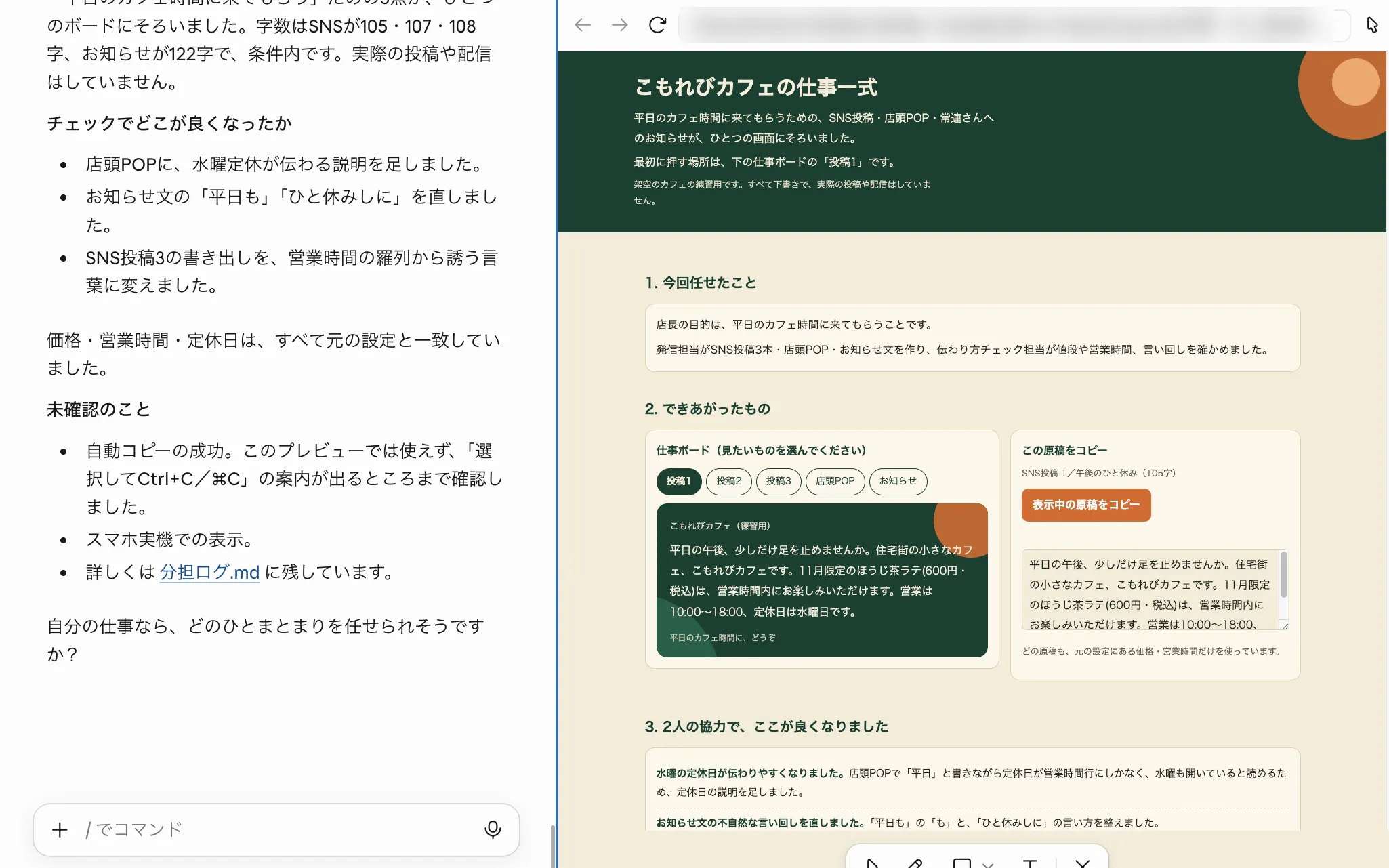
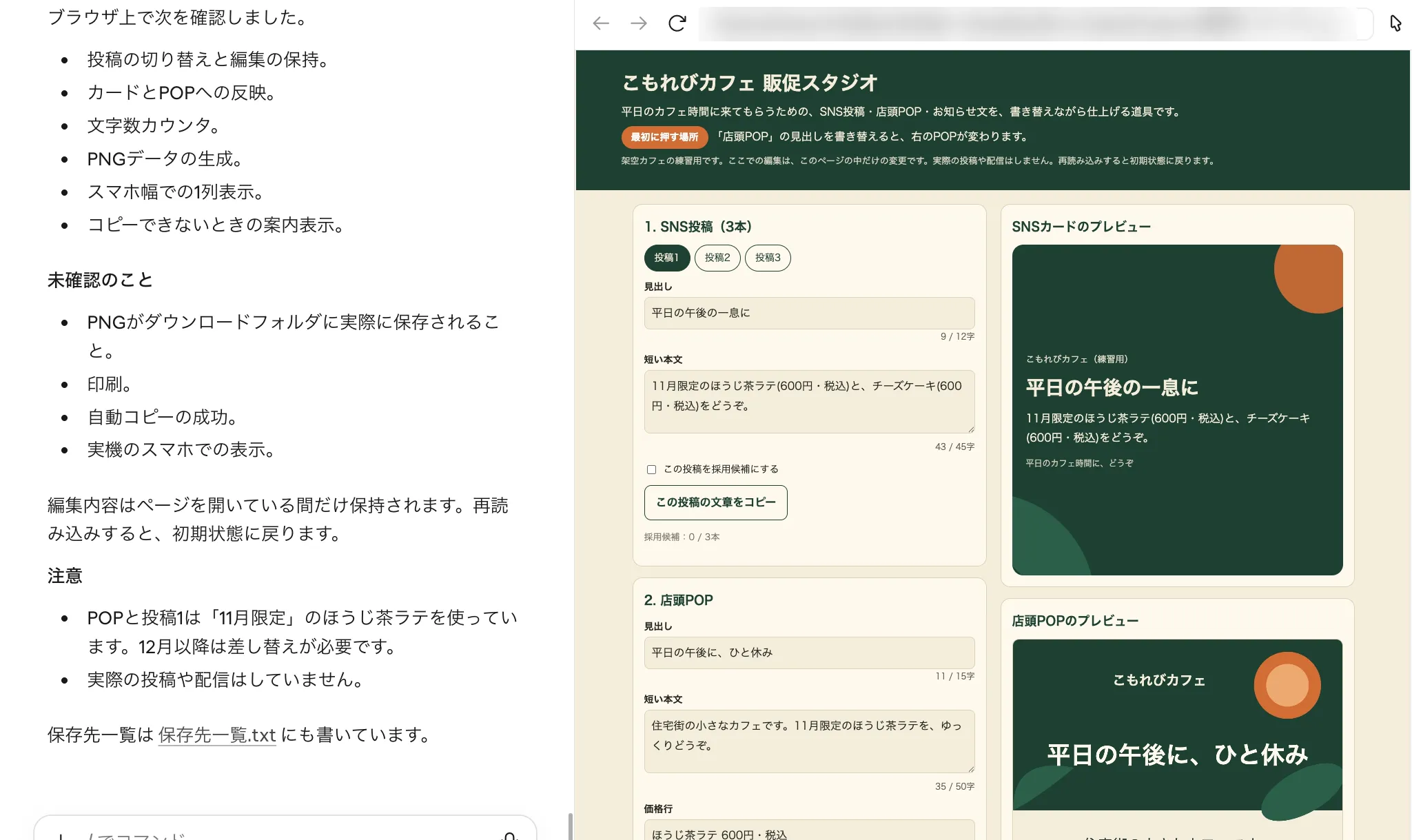
- できあがったもの:選んだ仕事の仕事ボードを触ってみる(下の表)
- 2人の協力で、ここが良くなりました:チェックで直った所を読む
- 最後は、店長のあなたが決めること:人が判断する所を確かめる
| 選んだ仕事 | 仕事ボードでできること |
|---|---|
| 1 魅力を届ける | SNS投稿・店頭POP・お知らせを切り替えて見る。 表示中の原稿をコピーできる。 |
| 2 売上のヒント | 商品別の棒グラフと、売上・客数・客単価の集計を見る。 「全体/平日/休日」で切り替えられる。 |
| 3 段取り | 作業のチェックリストに印を付ける。 「全部/未確認」で絞り込める。 |
| 4 お客さまの声 | 口コミを選ぶと、元の声・返信の下書き・改善メモが切り替わる。 返信文をコピーできる。 |
写真は「1 魅力を届ける」を選んだときの画面です。
ほかの仕事を選んだ人は、上の表の画面になります。
終わり3つを見て、自分の仕事なら何を任せたいかを1つ思い浮かべる。
おまけ:仕事一式をミニアプリに育てる(任意)
ハンズオン②が終わった人向けです。
同じ会話にこのプロンプトを貼ると、選んだ仕事のミニアプリ(書き替えながら仕上げる道具)に育てます。
利用枠を多めに使うので、時間と残りの枠に余裕があるときに試してください。
セミナーのあと
カフェでできたことを、自分の仕事へ。
途中で止まった方は、ここから続きを再開できます。
自分の仕事に置き換える
今週くり返した仕事を、1つ思い浮かべてください。
その仕事を作業に分けると、任せる候補が見えてきます。
返信メールなら、用件の整理や下書きはAIに手伝ってもらえます。
事実の確認、相手に何を伝えるか、送ってよいかは自分で判断します。
「全部お願い」から「ここをお願い」へ。
名前や番号を消したメモや、架空の例から始めると安心です。
途中から再開する
止まった会話に、そのまま再開用のプロンプトを貼ります。
4問をやり直さず、作ったファイルから続きを進めます。
配布セット(プロンプト8本と架空カフェの材料)
このページのプロンプトを、テキストファイルでまとめて保存できます。
困ったとき
止まった場面から探してください。
解決しないときは、画面の表示名と止まったメッセージを、そのままチャットで講師に送ってください。
2 承認待ち、または計画(Plan)のままではないか
3 ログイン・利用上限・アプリの更新
それでも分からないときは、止まった画面をそのままAIに見せて「どうすればいい?」と聞いてみてください。
画面・実行場所
ふだんのChatGPT・Claudeのチャットに貼ってもできますか?
Codexのアプリ、またはClaudeアプリの「Code」画面を使ってください。
「ローカル」と「クラウド」は何が違いますか?
クラウドは、サービス側の別の場所で作業します。
今日はローカルで進めます。途中で切り替えると、できたファイルが見えなくなることがあります。
ブラウザ版でも参加できますか?
Claude Codeのブラウザ版(claude.ai/code)は、契約と、通常はGitHubのリポジトリの準備が必要です。
今日は、PCアプリ+ローカルで進めます。
ローカル/クラウドが選べません
選べないときは、講師の実演と完成見本を見ながら参加してください。
無料プランでも参加できますか?
Claudeの無料プランには、Claude Codeが含まれていません。
途中で上限になったら、講師の実演と完成見本で参加できます。
モデル・権限
「思考の深さ」やHighがなくても大丈夫です。初期設定で進めます。
権限は「承認を求める」で進めます。「代わりに承認」「フルアクセス」は必要ありません。
権限がグレーで変えられないときは、会社などの管理設定の可能性があります。講師に知らせてください。
Opusがなくても参加できます。Sonnetで進めてください。
権限は「Manual」(操作ごとに確認)で進められます。「Accept edits」があれば編集の自動許可です。
「編集を受け入れる」が見当たらないのは、版や訳語の違いです。名前ではなく、説明されている動きで選んでください。
「Plan」は計画を立てる段階です。計画のまま止まったら「この計画で作成してください」と送ります。
承認・許可が出た
4問のあとに「この内容で作っていい?」と聞かれました
合っていれば「1」、直したいときは「2」を送ります。
「許可」「承認」「実行してよいですか?」が出ました
専用フォルダに新しく作る、材料を読む、できたページを表示する、なら許可して大丈夫です。
承認画面の文章が難しくて、判断できません
パスワードや認証コードは、会話に貼らないでください。
「今回のみ」と「常に許可」はどちらがいいですか?
黒い画面やコマンドの確認が出ました。エラーですか?
ただし、元からあるファイルの削除・大きなインストール・管理者権限が含まれていたら、許可せず講師に知らせてください。
投稿・公開・購入・外部への接続の許可が出ました
許可せず、講師に知らせてください。
許可したのに進まない・自動で拒否された
表示された文言を、そのまま講師に送ってください。
止まった・再開したい
「担当が見つからない」「unknown agent_type」と出ました
「この環境では分担実行が使えません」と出ました
「1 設定までで終える」か「2 今回は分担なしの下書きに切り替える」が出たら、「2」を選ぶと仕事一式の下書きまで進めます。
2人の分担は、講師の画面で見てください。
ログイン切れ・利用上限で止まりました
利用上限のときは、表示された再開の時刻を確かめ、それまでは講師の実演と完成見本で参加してください。
①から②へ進むとき、新しい会話にしますか?
4問のやり直しはいりません。
ファイルが開けない
できたファイルは、どこにありますか?
同じ内容が、フォルダ内の「保存先一覧.txt」にも書かれています。
クラウドで作業した場合は、自分のPCでは開けません。
HTMLが開かない・表示がおかしい
会話にHTMLのソース(文字のかたまり)だけが出た場合は、ファイルが保存されていません。
再開用のプロンプトを貼って、保存まで進めてください。